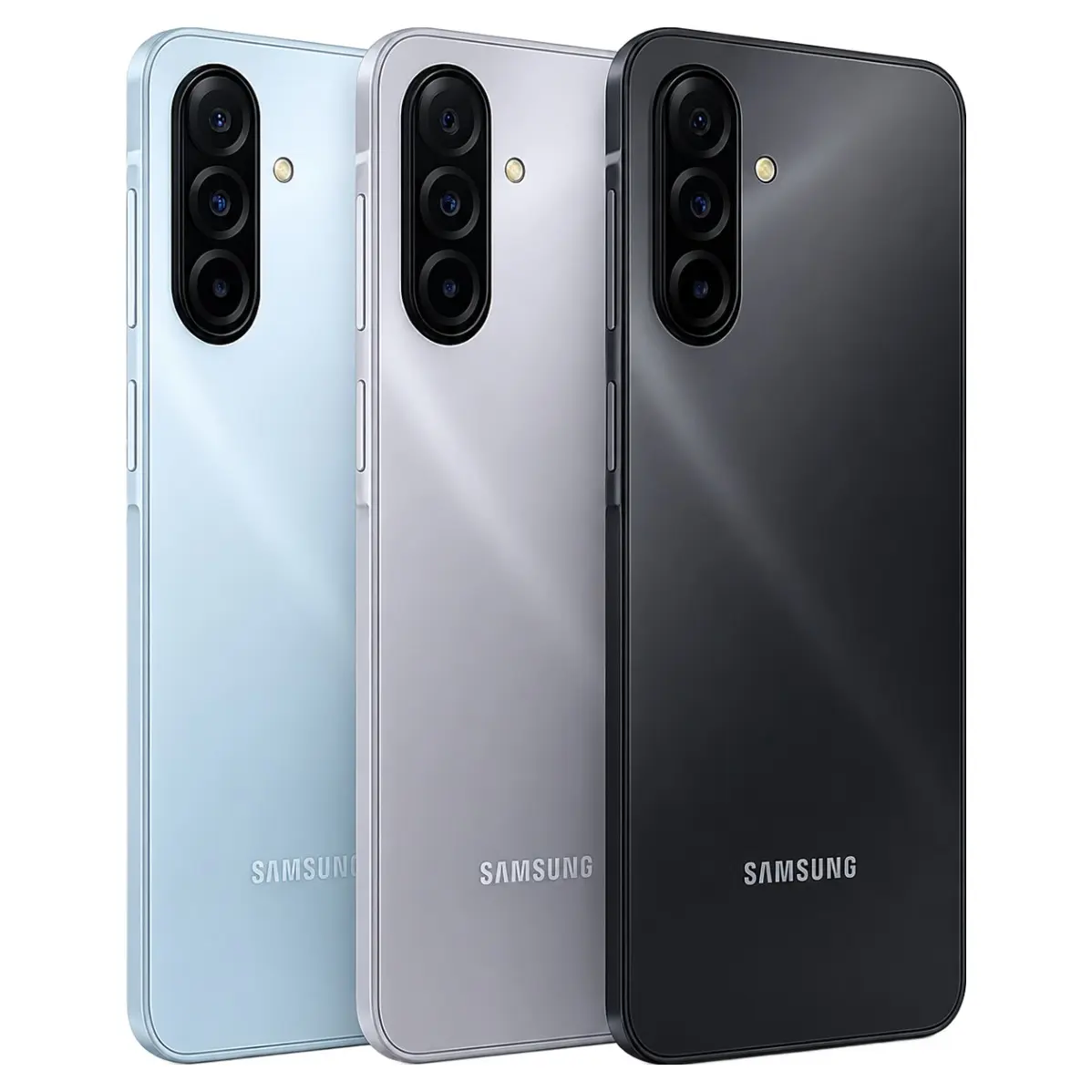
📞 중요한 통화, 놓치지 않고 기록하는 법
업무 중 고객과의 통화, 병원 예약 확인, 은행 상담... 중요한 전화를 끊고 나서 "아, 녹음했어야 했는데..."라는 생각, 한 번쯤 해보셨죠? 매번 통화 버튼을 누르기도 번거롭고, 깜빡 잊기 일쑤입니다.
하지만 이제 걱정하지 마세요. 갤럭시 스마트폰에는 통화를 자동으로 녹음하고, 긴 통화 내용을 AI가 핵심만 세 줄로 요약해주는 강력한 기본 기능이 숨겨져 있습니다. 별도의 앱을 설치하거나 추가 비용을 지불할 필요 없이, 설정 한 번으로 평생 편리하게 사용할 수 있습니다.
이 가이드에서는 갤럭시 통화 녹음 기능의 모든 것을 알려드립니다. 자동 녹음 설정부터 텍스트 변환, AI 요약, 파일 관리 및 백업 방법까지 한 번에 정리해 드리니, 천천히 따라 해 보세요.
⚙️ Step 1: 통화 자동 녹음 켜기 (가장 중요!)
통화 자동 녹음 기능은 모든 갤럭시 시리즈에서 지원합니다. 아래 단계를 따라 설정해 보세요.
- 전화 앱 실행: 바탕화면의 초록색 전화 아이콘(통화 앱)을 열어주세요.
- 설정 메뉴 진입: 오른쪽 상단의
⋮(점 3개) 버튼을 누르고, 메뉴 맨 아래의 설정을 선택합니다. - 통화 녹음 선택: 설정 목록에서 통화 녹음 항목을 찾아 터치합니다.
- 자동 녹음 활성화: '통화 자동 녹음' 옆의 토글 스위치를 켜서 파란색으로 변경합니다.
- 녹음 대상 선택: '통화 자동 녹음' 글자를 한 번 더 누르면, 녹음할 대상을 선택할 수 있습니다. **'모든 전화'**를 추천드립니다. 병원, 은행, 학교, 관공서 등 저장된 번호의 통화도 중요할 때가 많습니다. 필요 없는 녹음은 나중에 삭제하면 됩니다. 또는 '특정 번호를 제외한 모든 전화'를 선택하여 가족이나 친구의 통화는 제외할 수도 있습니다.
💡 UI가 다를 경우? 위 경로에 메뉴가 없다면, '설정' 앱을 열고 상단의 돋보기(검색) 아이콘을 눌러 **'통화 녹음'**을 직접 검색해보세요.
📁 녹음 파일 확인하는 방법
- 위 '통화 녹음' 설정 화면 하단에 있는 **'녹음한 통화'**를 누릅니다.
- 날짜와 번호별로 정리된 녹음 파일 목록을 확인할 수 있습니다.
- 듣고 싶은 파일을 누르면 기본 음성 녹음 앱으로 연결되어 재생됩니다.
참고: '음성 녹음' 앱이 없다면, 갤럭시 스토어에서 '음성 녹음'을 검색하여 설치해 주세요.
✨ Step 2: 텍스트 변환 & AI 요약 (꿀팁)
녹음만 해서는 30분 통화를 처음부터 끝까지 다시 들어야 하는 불편함이 있습니다. 갤럭시는 이 문제를 해결하기 위해 자동 텍스트 변환과 AI 요약 기능을 제공합니다.
📝 텍스트 변환 설정
- 전화 앱 → 설정 → 통화 녹음 경로로 다시 이동합니다.
- **'텍스트 변환 어시스트'**를 선택합니다.
- '통화 녹음을 텍스트로 자동 변환' 옵션을 켜서 파란색으로 활성화합니다.
🤖 AI 요약 기능 사용하기
- 녹음 파일을 음성 녹음 앱에서 엽니다.
- 상단의 별 모양(반짝이) 아이콘 (생성형 AI 버튼)을 누릅니다.
- 메뉴에서 **'요약'**을 선택합니다. (최초 사용 시 동의 화면이 나오면 '계속'을 누릅니다.)
- AI가 통화 내용의 핵심 키워드와 주요 내용을 자동으로 요약해 줍니다.
🔍 텍스트 검색 & 활용
텍스트 변환된 내용은 검색도 가능합니다. 음성 녹음 앱에서 돋보기 아이콘을 누르고 기억나는 단어를 입력하면, 해당 부분으로 바로 이동할 수 있습니다. 복사하여 메모장에 붙여넣거나 삼성 노트에 바로 저장할 수도 있습니다.
📊 주요 기능 비교 표
| 기능 | 설명 | 사용 방법 | 지원 기종 || :--- | :--- | :--- | :--- || 통화 자동 녹음 | 통화 시 자동으로 음성 녹음 | 전화 앱 > 설정 > 통화 녹음 > 자동 녹음 켜기 | 모든 갤럭시 || 텍스트 변환 | 녹음된 음성을 글자로 자동 변환 | 통화 녹음 설정 > 텍스트 변환 어시스트 켜기 | 갤럭시 S21 이후 기종 || AI 요약 | 통화 내용의 핵심을 요약 | 음성 녹음 앱 > AI 아이콘 > 요약 | 갤럭시 S21 이후 기종 || 대면 녹음 | 직접 만나서 하는 대화 녹음 | 음성 녹음 앱 > 빨간 마이크 버튼 누르기 | 모든 갤럭시 |
⚠️ 주의: 텍스트 변환 및 AI 요약 기능은 갤럭시 S21 이후 출시된 기종에서 사용할 수 있습니다. S21 이전 기종은 통화 녹음만 가능합니다.

✅ 마무리 & 주의사항
오늘 알려드린 갤럭시 통화 녹음 및 AI 요약 기능을 정리하면 다음과 같습니다.
- 통화 자동 녹음을 켜두면 깜빡해도 모든 통화가 자동 저장됩니다.
- 텍스트 변환과 AI 요약으로 긴 통화 내용을 빠르게 파악할 수 있습니다.
- 대면 상담 시에도 음성 녹음 앱 하나로 동일한 혜택을 누릴 수 있습니다.
📌 주의할 점
- 통화 녹음: 통화 당사자이므로 별도의 동의 없이 녹음할 수 있습니다.
- 대면 녹음: 상대방에게 "녹음해도 될까요?"라고 양해를 구하는 것이 예의입니다.
- 저장 공간 관리: 녹음 파일이 쌓이면 스마트폰 저장 공간이 부족해질 수 있습니다. 음성 녹음 앱에서 불필요한 파일을 주기적으로 삭제해 주세요.
- 백업은 필수: 중요한 녹음 파일은 분실에 대비해 백업해 두는 것이 좋습니다. 설정 > 삼성 계정 > 삼성 클라우드 > 데이터 백업에서 '음성 녹음'을 활성화하면, Wi-Fi 연결 시 자동으로 백업됩니다. (삼성 클라우드는 5GB까지 무료 제공)
본 콘텐츠는 정보 제공 목적으로 작성되었으며, 실제 적용 시 개인 환경에 따라 결과가 다를 수 있습니다.
📚 함께 보면 좋은 글